
録画
録画は、カメラを Streaming モード(Streaming を On)にした状態で行います。Streaming を On にすると、設定したフレームレートですべてのコマを PC に取得し、ファイルに保存できます。
録画モード(Record Mode)
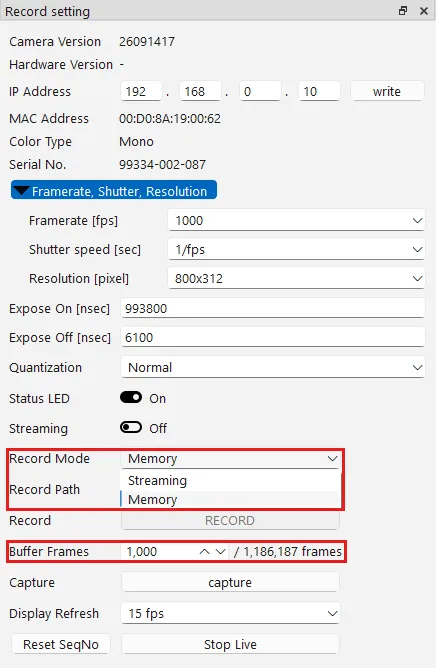
Section titled “録画モード(Record Mode)”Record Mode で、録画の方法を選びます。
| Record Mode | 録画の方法 | 停止 | フレーム数の設定欄 | 録画できる最大フレーム数 |
|---|---|---|---|---|
| Streaming | 取得した画像を、そのまま SSD などのストレージに書き込みます。 | 指定したフレーム数で自動停止 | Record Frames | ストレージの空き容量で決まります |
| Memory | PC のメモリー上にリングバッファーを作り、ループ録画します。停止すると、バッファー内の画像をファイルに書き込みます。 | STOP RECORD をクリックするまで録画を続けます | Buffer Frames | PC のメモリー容量で決まります |
-
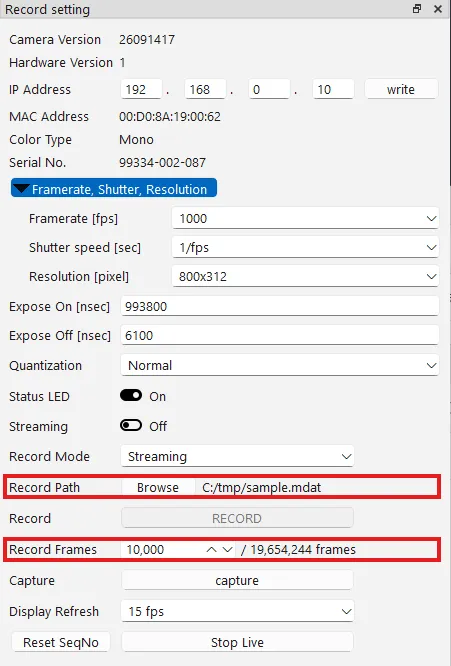
Record Mode を選びます。 Record Path の Browse をクリックし、保存するファイルを指定します。
-
フレーム数を入力します。
- Record Mode が Streaming の場合:Record Frames に録画するフレーム数を入力します。右側の数値(例:
/ 19,654,244 frames)は、ストレージの空き容量から決まる最大のフレーム数です。 - Record Mode が Memory の場合:Buffer Frames に、リングバッファーに保持するフレーム数を入力します。右側の数値(例:
/ 1,186,187 frames)は、PC のメモリー容量から決まる最大のフレーム数です。
- Record Mode が Streaming の場合:Record Frames に録画するフレーム数を入力します。右側の数値(例:
-
Streaming を On にします。 RECORD ボタンが押せるようになります。画面左下には、実際に取得しているフレームレート(例:
FPS: 999.6)が表示されます。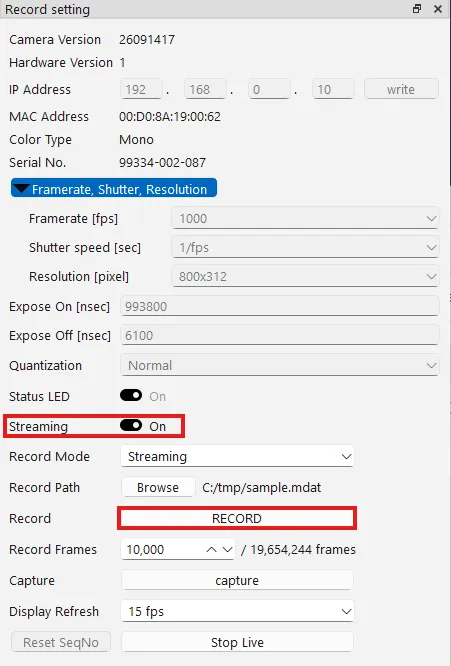
-
RECORD をクリックすると録画が始まります。 録画中は、画面右上に録画したフレーム数と時間(例:
REC 2615/10000 (2.6s))が表示されます。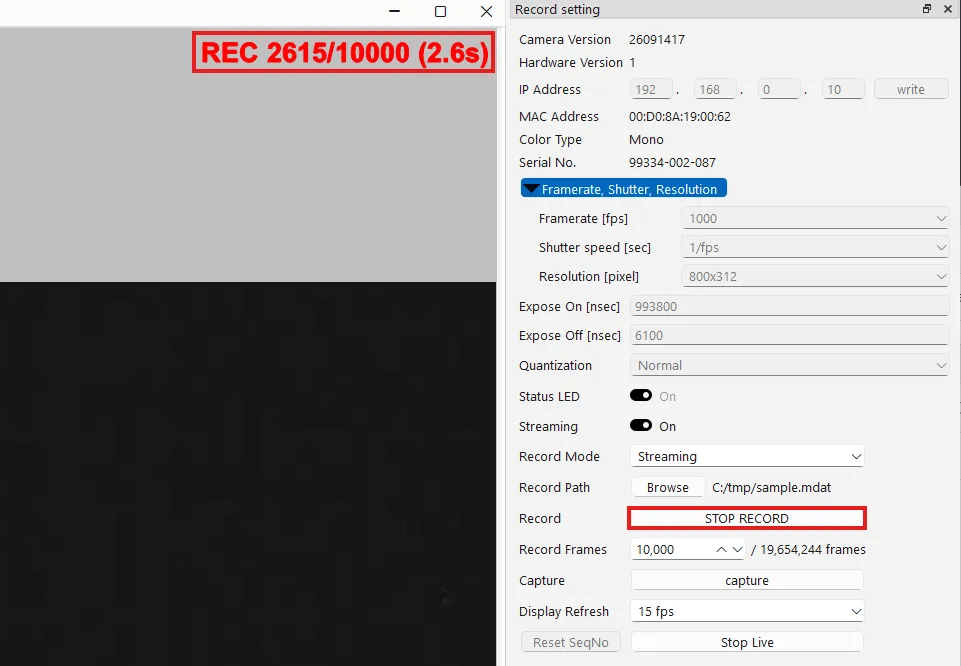
-
録画を終了します。
- Record Mode が Streaming の場合:指定したフレーム数を録画すると、自動で終了します。途中で止めたい場合は STOP RECORD をクリックします。
- Record Mode が Memory の場合:STOP RECORD をクリックすると録画が終了し、バッファー内の画像がファイルに書き込まれます。
-
録画が終わったら、Streaming を Off にしてライブ表示に戻ります。
保存されるファイル
Section titled “保存されるファイル”録画すると、Record Path で指定した名前で .cih(撮影情報)と .mdat(画像データ)の 2 つのファイルが作成されます。
同じ名前で続けて録画すると、sample_001、sample_002 のように連番が付いたファイル名で保存されます。
録画したファイルの再生は、再生 を参照してください。