
PC動作環境とネットワーク設定
INFINICAMを安定して動作させるための推奨PCスペックと、初回セットアップ時に必要となるWindowsの各種設定手順です。
推奨PCスペック
Section titled “推奨PCスペック”SDK を利用した開発および INFINICAM の性能を最大限に引き出すための推奨 PC スペックです。
| 項目 | 推奨仕様 |
|---|---|
| OS | Windows 11 Pro (64bit) ※Windows 10 Pro (64bit) も対応 |
| CPU | Intel Core i7 以上のマルチコアプロセッサ (※AVX2 命令セット対応必須) |
| メモリ (RAM) | 16 GB 以上 |
| ストレージ | 1 GB 以上の空き容量 (SDKインストール用) ※撮影データをディスクへ保存する場合は、高速な NVMe SSD を推奨します。 |
| インターフェース | [UC-1.1 の場合] USB 3.1 Gen1 Type-C ポート [GbE-2 の場合] 10GbE または 1GbE 対応 LAN ポート |
複数台の GbE-2 を同時使用する場合のネットワーク構成
Section titled “複数台の GbE-2 を同時使用する場合のネットワーク構成”GbE-2を2台以上同時に接続して使用する場合、データ転送量が1Gbpsを超過し、帯域不足によるデータの取りこぼし(コマ落ち)が発生します。そのため、以下の機器構成を用意してください。
- PC側: 10Gbps対応のネットワークボード(PCIe拡張カード等)を増設して装着する
- ハブ(Switch): 10Gbps対応のスイッチングハブを使用する
- LANケーブル: CAT6A(カテゴリー6A)以上の規格のケーブルを使用する
GbE-2 向け必須初期設定 (Windows)
Section titled “GbE-2 向け必須初期設定 (Windows)”Ethernetモデル(GbE-2)で大容量の画像データをコマ落ちなく受信するため、以下の2つのWindows設定を行ってください。
1. ジャンボパケット(ジャンボフレーム)の設定
Section titled “1. ジャンボパケット(ジャンボフレーム)の設定”データ転送効率を最大化するために、ネットワークアダプターのパケットサイズ制限を拡張します。
-
デバイス マネージャーを開く
スタートボタンを右クリック(
Win+X)し、メニューから 「デバイス マネージャー」 をクリックします。 -
ネットワーク アダプターのプロパティを開く
「ネットワーク アダプター」を展開し、カメラを接続しているLANカード(例: Intel Ethernet Connection… など)を右クリックして 「プロパティ」 を開きます。
-
ジャンボ パケットを有効化する
「詳細設定」 タブを開き、プロパティ一覧から 「ジャンボ パケット(Jumbo Packet / Jumbo Frame)」 を選択します。 値(Value)を
9014 Bytes(または設定可能な最大値)に変更し、「OK」 をクリックします。
2. Windows ファイアウォールの許可設定
Section titled “2. Windows ファイアウォールの許可設定”GbE-2 モデルで UDP ストリーミングデータを受信・通信するためには、Windows ファイアウォールで対象アプリケーションの通信を許可する必要があります。以下の手順に従って設定を行ってください。
-
ファイアウォール設定画面を開く
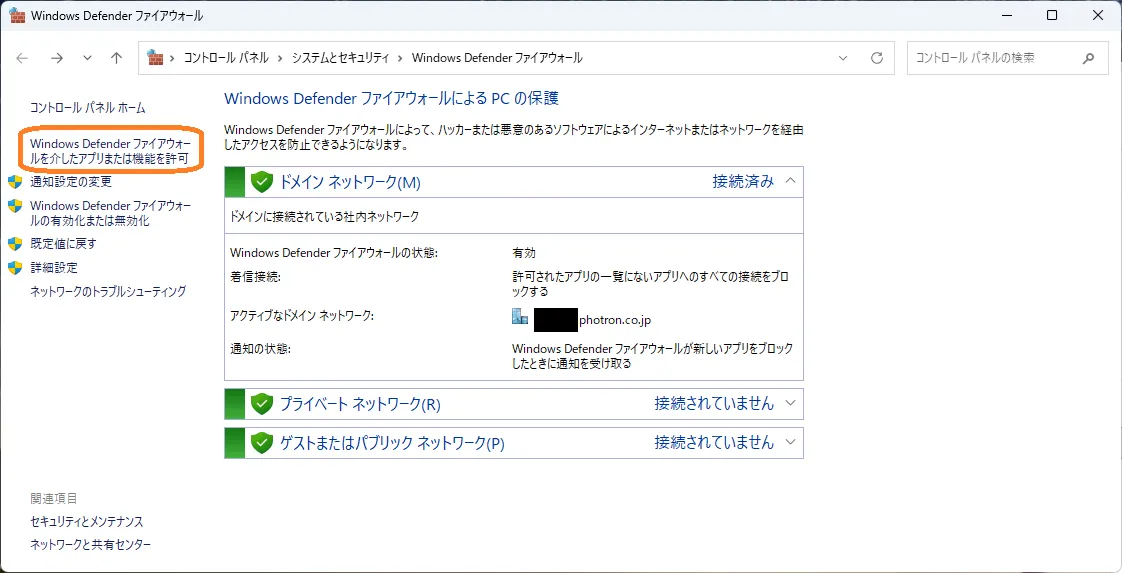
コントロールパネルの「システムとセキュリティ」>「Windows Defender ファイアウォール」を開き、左メニューの 「Windows Defender ファイアウォールを介したアプリまたは機能を許可」 をクリックします。
-
アプリの追加画面を開く
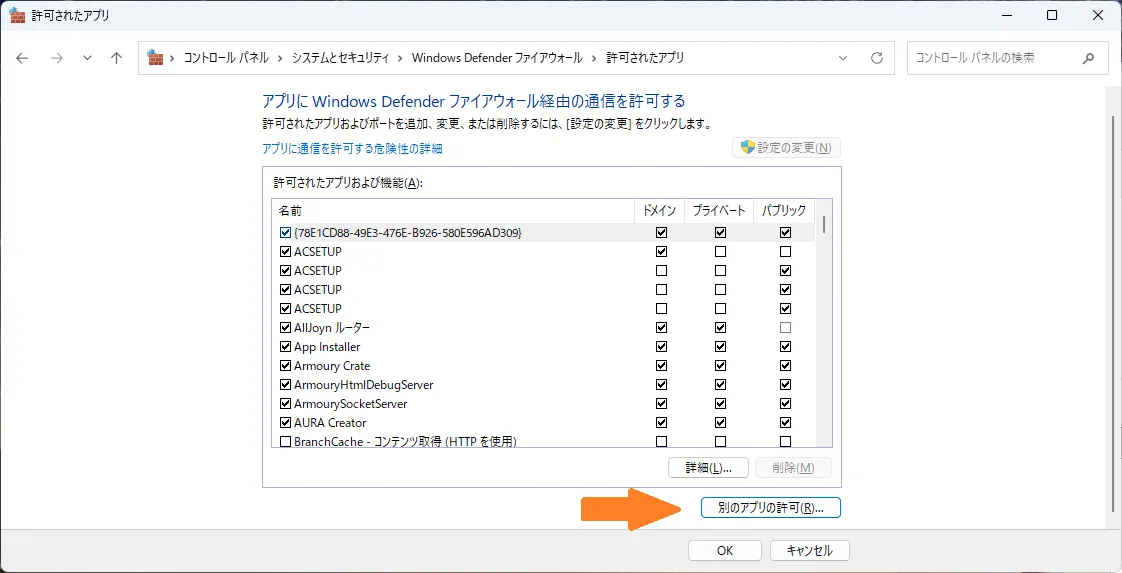
「許可されたアプリ」画面が表示されます。 まず右上にある [設定の変更] ボタンをクリックして管理者権限を有効にし、続けて右下にある [別のアプリの許可…] ボタンをクリックします。
-
プログラムファイルを選択して追加する
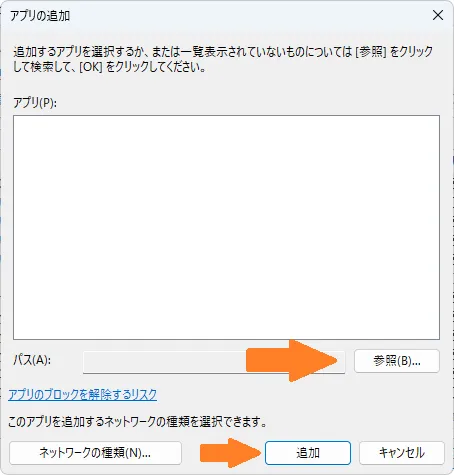
「アプリの追加」画面が開いたら、右側の [参照…] ボタンをクリックします。 ファイル選択ダイアログが表示されるので、INFINICAM の制御アプリケーション(実行ファイル)を選択して追加します。
-
ネットワークの許可を確認して保存する
「許可されたアプリおよび機能」の一覧に選択したアプリが追加されたことを確認します。 通常利用するネットワーク環境(プライベート および パブリック)のチェックボックスにチェックを入れ、下部の [OK] ボタンをクリックして設定を保存します。