
インストール
This content is not available in your language yet.
1. ダウンロードと展開
Section titled “1. ダウンロードと展開”ダウンロードした ZIP ファイルを任意の場所に展開します。展開すると、次のファイルが入っています。
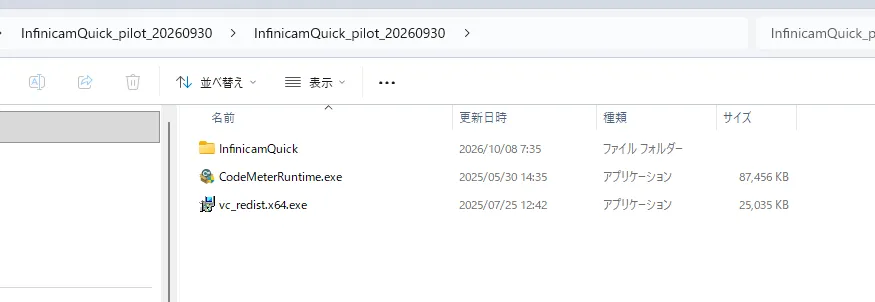
DirectoryInfinicamQuick_pilot_20260930
DirectoryInfinicamQuick/ ソフト本体
- …
- CodeMeterRuntime.exe ライセンス管理ソフト(CodeMeter Runtime)のインストーラー
- vc_redist.x64.exe Visual C++ ランタイムのインストーラー
2. ランタイムのインストール
Section titled “2. ランタイムのインストール”初めてインストールする PC では、次の2つを順にインストールします。インストールには管理者権限が必要です。
Visual C++ ランタイム
Section titled “Visual C++ ランタイム”vc_redist.x64.exe をダブルクリックし、画面の指示に従ってインストールします。
すでにインストール済みの場合は「修復」「アンインストール」の画面が表示されます。その場合は 閉じる で終了してかまいません。
CodeMeter Runtime
Section titled “CodeMeter Runtime”CodeMeterRuntime.exe をダブルクリックするとセットアップ画面が開きます。 画面の項目が多いですが、基本的には初期設定のまま[次へ]を押していけば完了します。
-
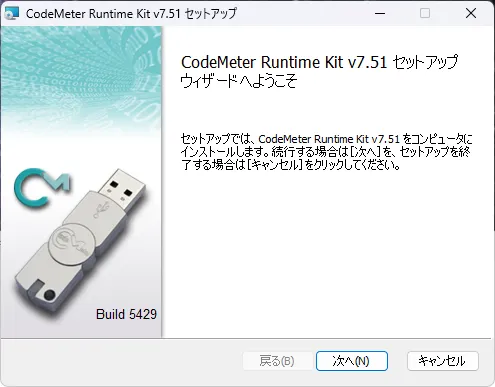
ようこそ画面 — [次へ]をクリックします。
-
使用許諾契約書 — 内容を確認し、「使用許諾契約書に同意します」にチェックを入れて[次へ]をクリックします。
-
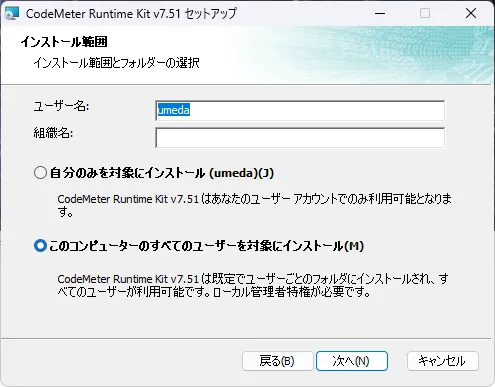
インストール範囲 — 「このコンピューターのすべてのユーザーを対象にインストール」が選ばれていることを確認し、[次へ]をクリックします。ユーザー名・組織名は変更不要です。
-
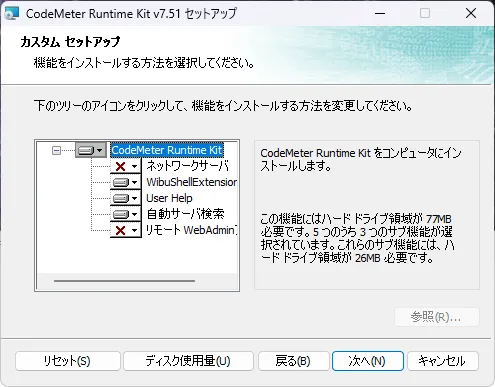
カスタムセットアップ — 何も変更せずに[次へ]をクリックします。「ネットワークサーバ」などに × が付いていますが、本ソフトでは使わないのでそのままで問題ありません。
-
インストール準備完了 — [インストール]をクリックします。ユーザーアカウント制御の確認が出たら[はい]をクリックします。
-
完了画面 — 「セットアップウィザードが完了しました」と表示されたら、[完了]をクリックします。
3. ソフトの配置と起動
Section titled “3. ソフトの配置と起動”-
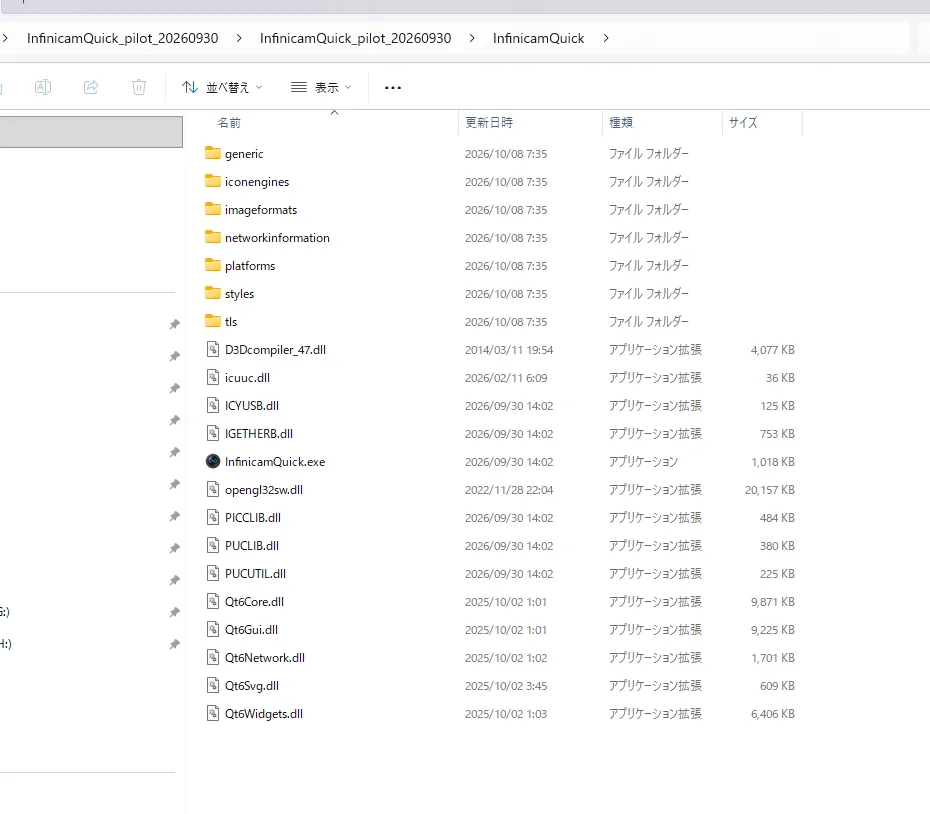
InfinicamQuick フォルダーを任意の場所にコピーします(例:
C:\InfinicamQuick)。 -
フォルダー内の InfinicamQuick.exe をダブルクリックして起動します。
-
メイン画面が表示されれば、インストールは完了です。
「CodeMeter Runtime がインストールされていません」と表示された場合は、FAQ を参照してください。
次は カメラの接続 に進んでください。