
カメラの接続
This content is not available in your language yet.
1. Windows ファイアウォールの許可(初回のみ)
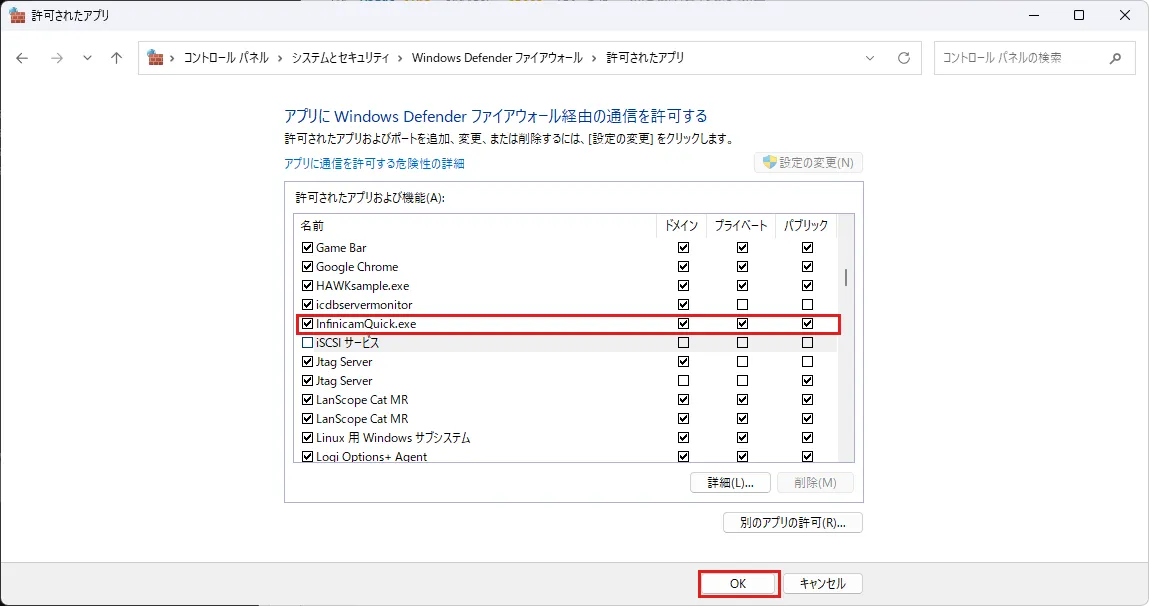
Section titled “1. Windows ファイアウォールの許可(初回のみ)”InfinicamQuick がカメラと通信できるように、Windows ファイアウォールで通信を許可します。
-
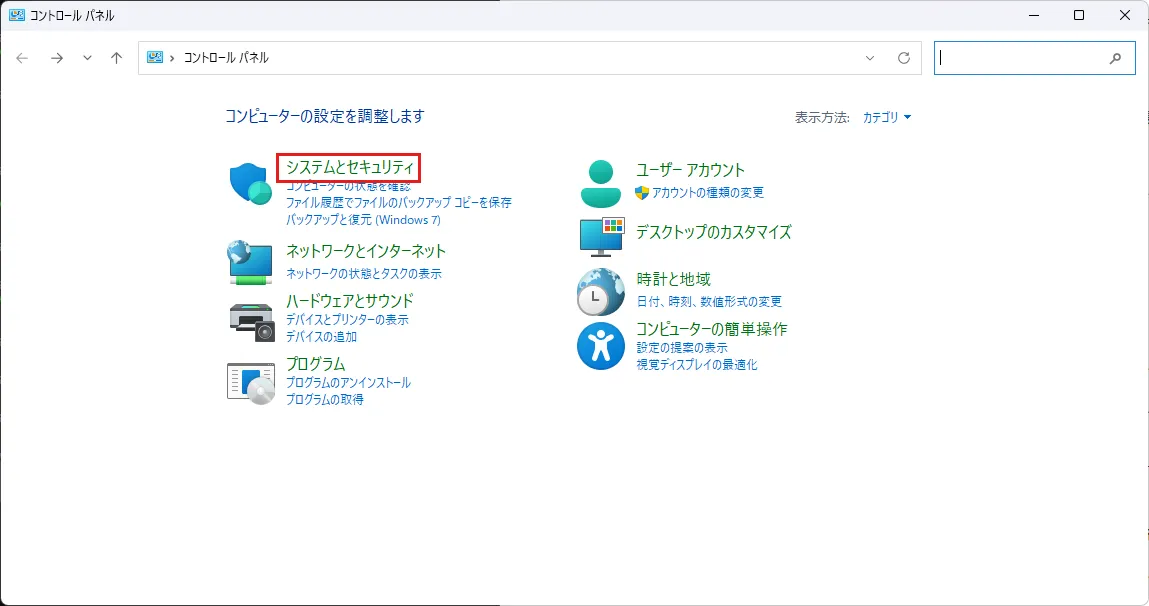
スタートメニューの検索欄に「コントロールパネル」と入力して開き、システムとセキュリティ をクリックします。
-
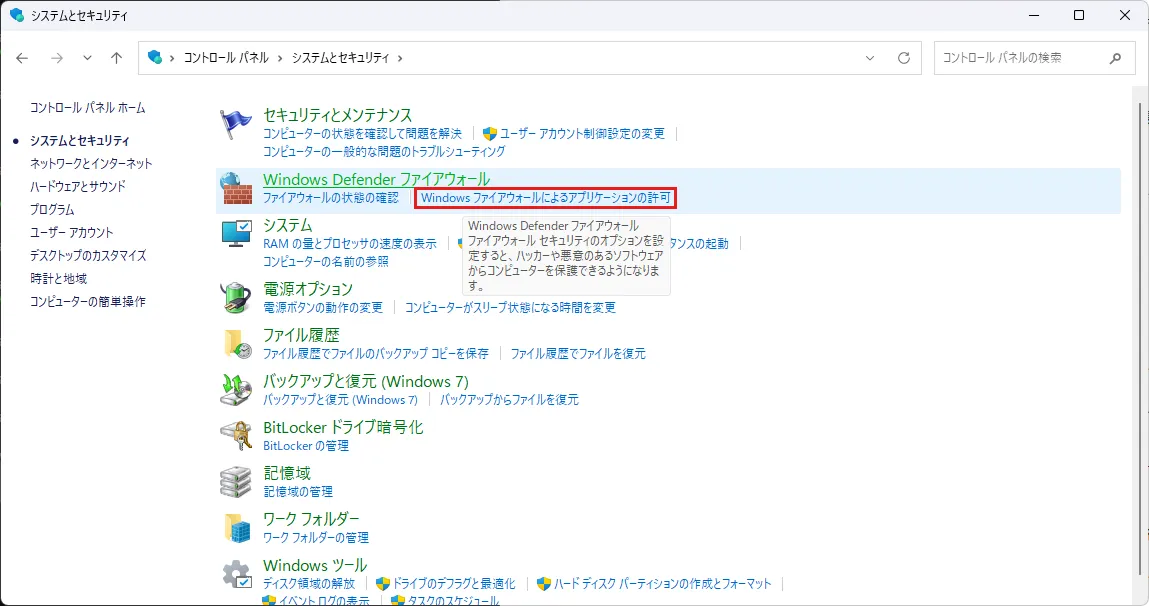
Windows ファイアウォールによるアプリケーションの許可 をクリックします。
-
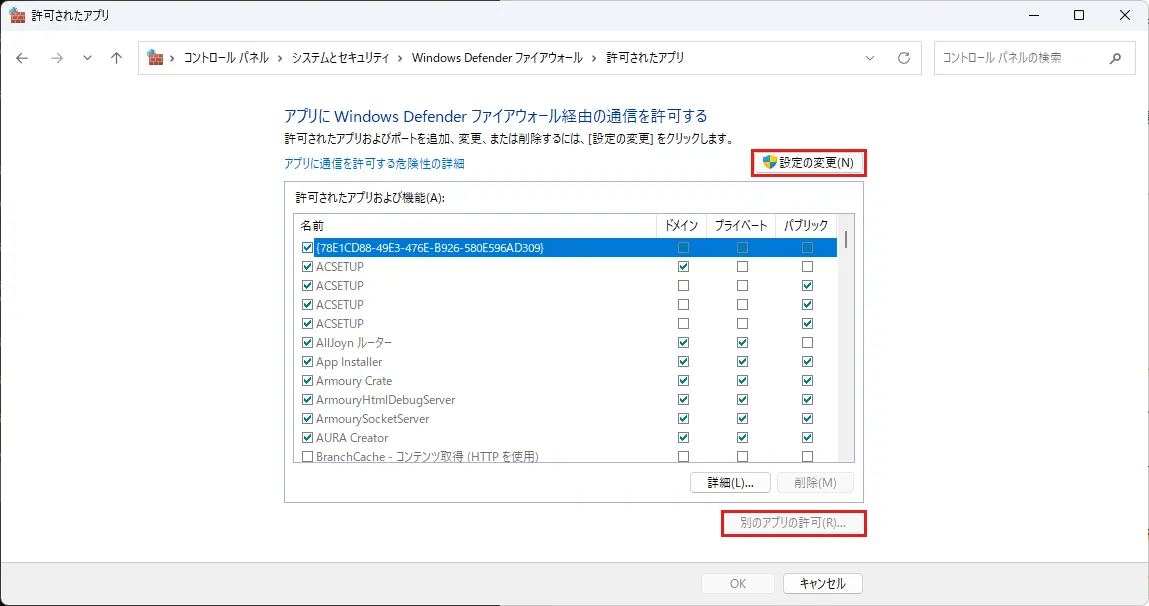
右上の 設定の変更 をクリックします。続けて、押せるようになった 別のアプリの許可 をクリックします。
-
参照 をクリックし、
InfinicamQuickフォルダー内の InfinicamQuick.exe を選択して 開く をクリックします。 アプリの一覧に InfinicamQuick.exe が表示されたら、追加 をクリックします。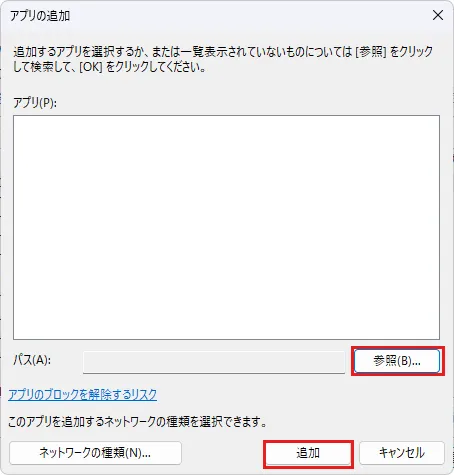
-
一覧に追加された InfinicamQuick.exe の プライベート と パブリック の両方にチェックが入っていることを確認し、OK をクリックします。
2. ネットワークの設定
Section titled “2. ネットワークの設定”カメラと通信するために、カメラをつなぐ PC のネットワークアダプター(NIC)に、カメラと同じネットワークの IP アドレスを設定します。
| IP アドレス | サブネットマスク | |
|---|---|---|
| カメラ(出荷時設定) | 192.168.0.10 |
255.255.255.0 |
| PC 側の設定例 | 192.168.0.1 |
255.255.255.0 |
-
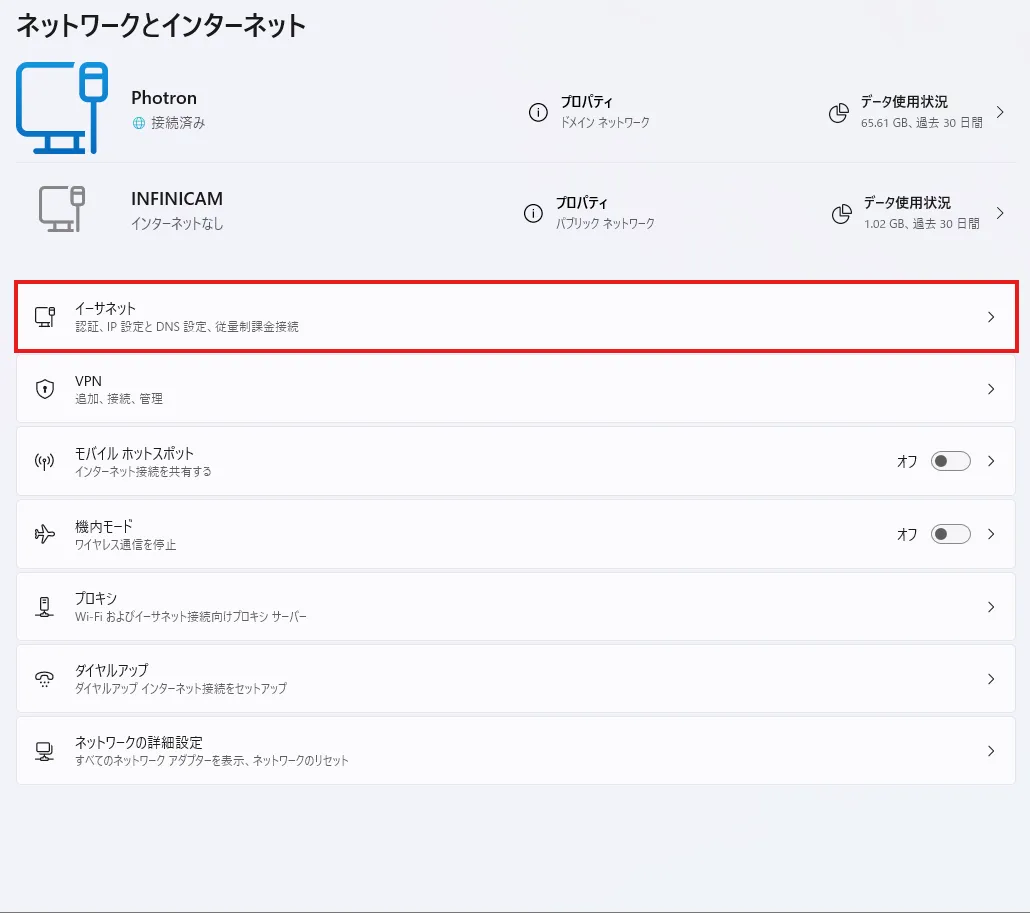
スタートメニューから 設定 → ネットワークとインターネット を開き、イーサネット をクリックします。
-
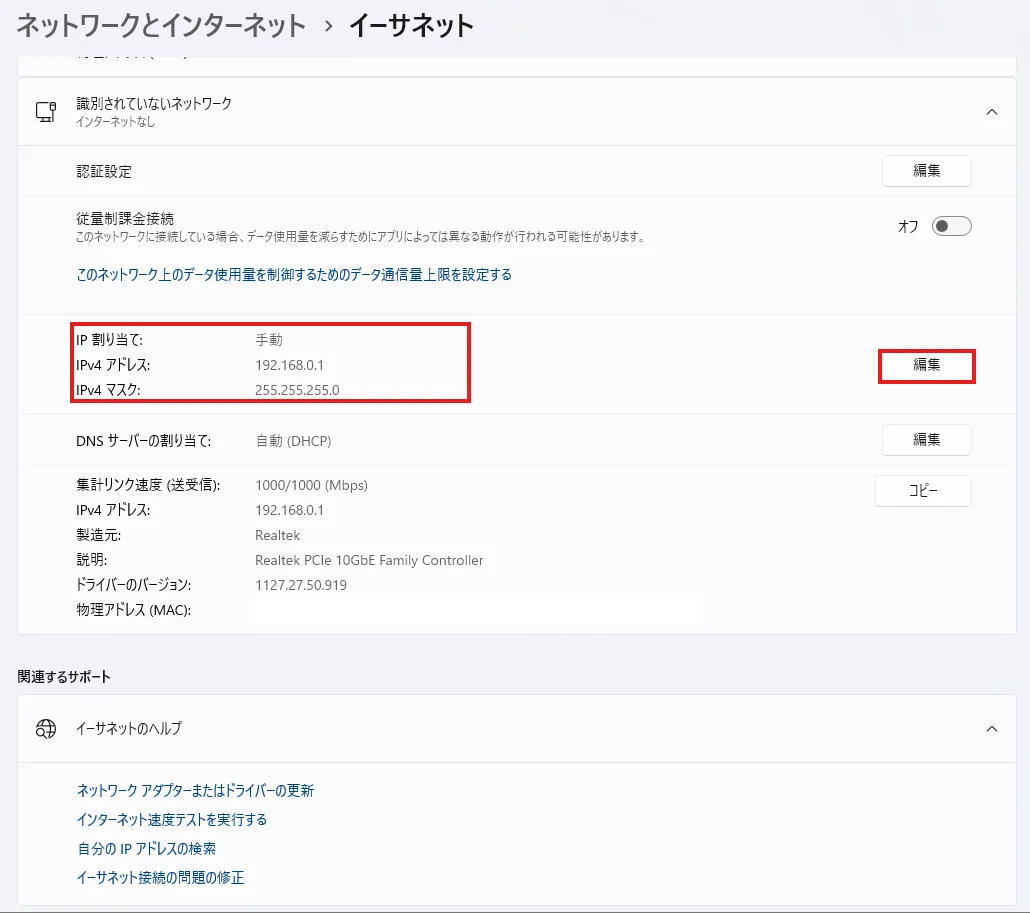
カメラをつないだアダプター(多くの場合「識別されていないネットワーク」と表示されます)を開き、IP 割り当て の 編集 をクリックします。
-
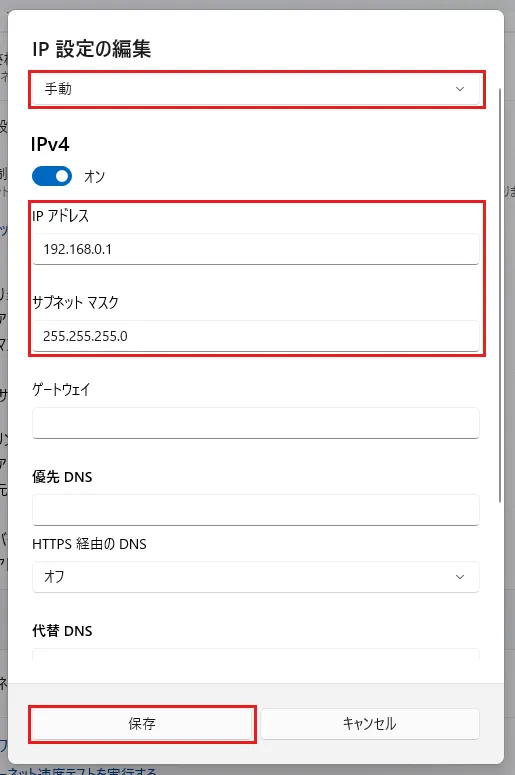
手動 を選択して IPv4 をオンにし、次のように入力して 保存 をクリックします。
- IP アドレス:
192.168.0.1 - サブネットマスク:
255.255.255.0 - ゲートウェイ・DNS:空欄のまま
- IP アドレス:
3. カメラに接続する
Section titled “3. カメラに接続する”-
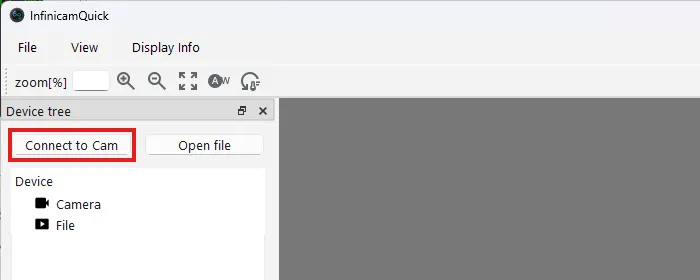
メイン画面左上の Connect to Cam をクリックします。
-
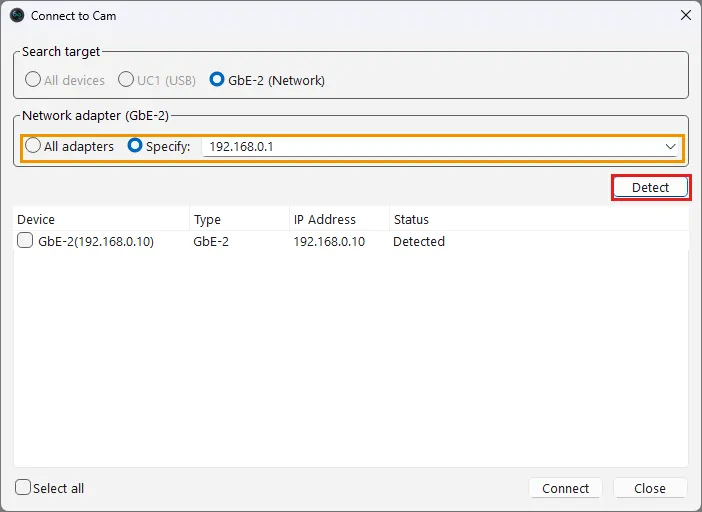
Connect to Cam 画面で Detect をクリックすると、カメラの検索が始まります。
-
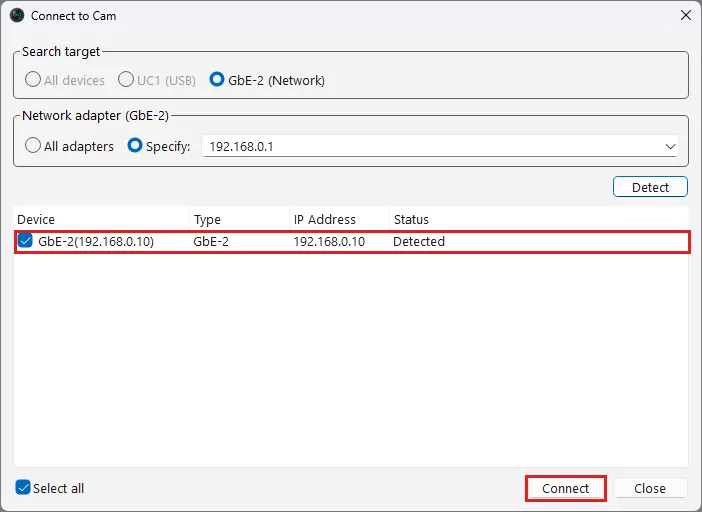
見つかったカメラが一覧に表示されます。接続するカメラのチェックボックスにチェックを入れ、Connect をクリックします。
-
接続が完了すると、Device tree の Camera の下にカメラ(例:
GbE-2(192.168.0.10))が追加され、ライブ映像が表示されます。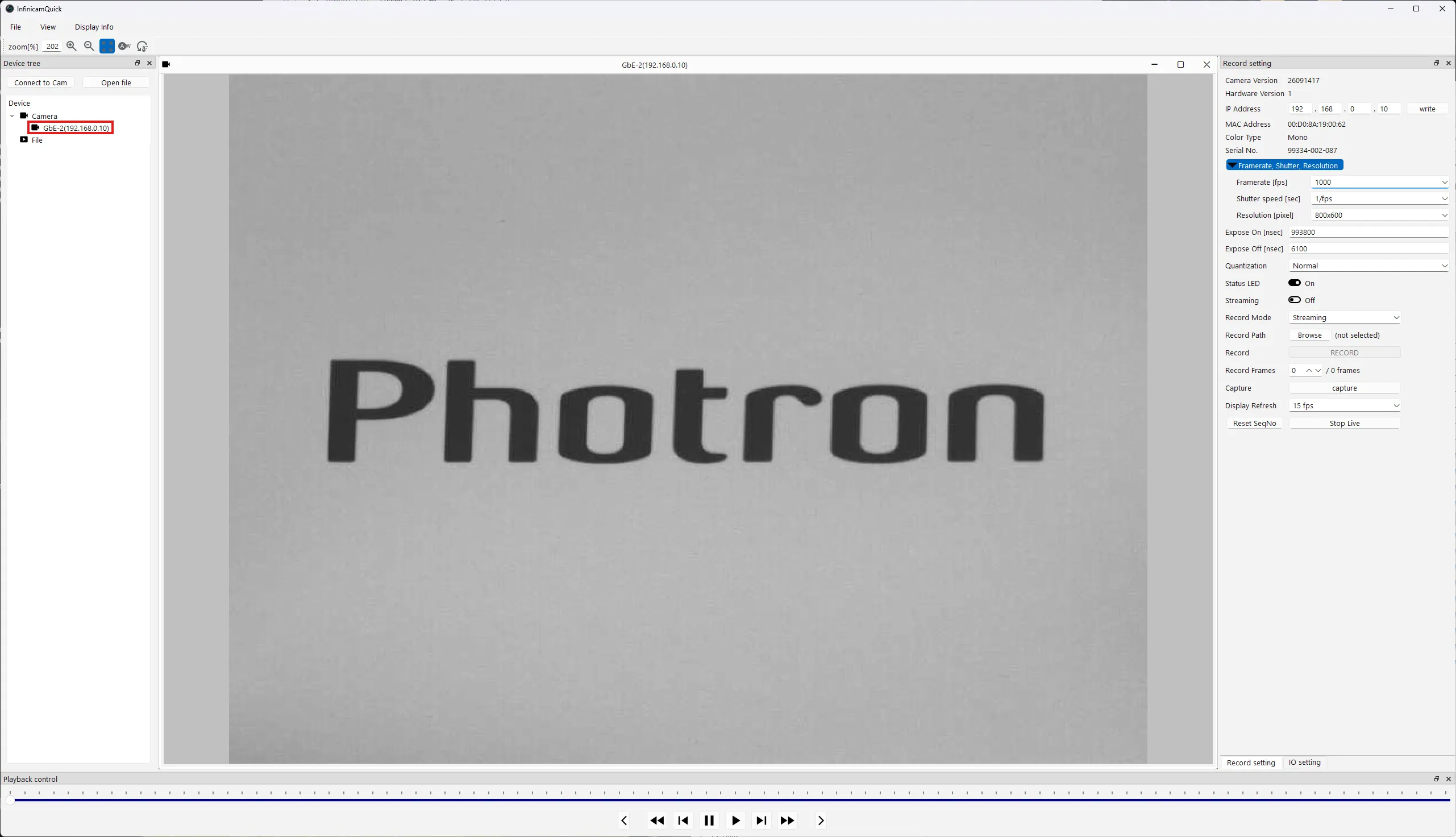
次は ライブ表示・撮影 に進んでください。